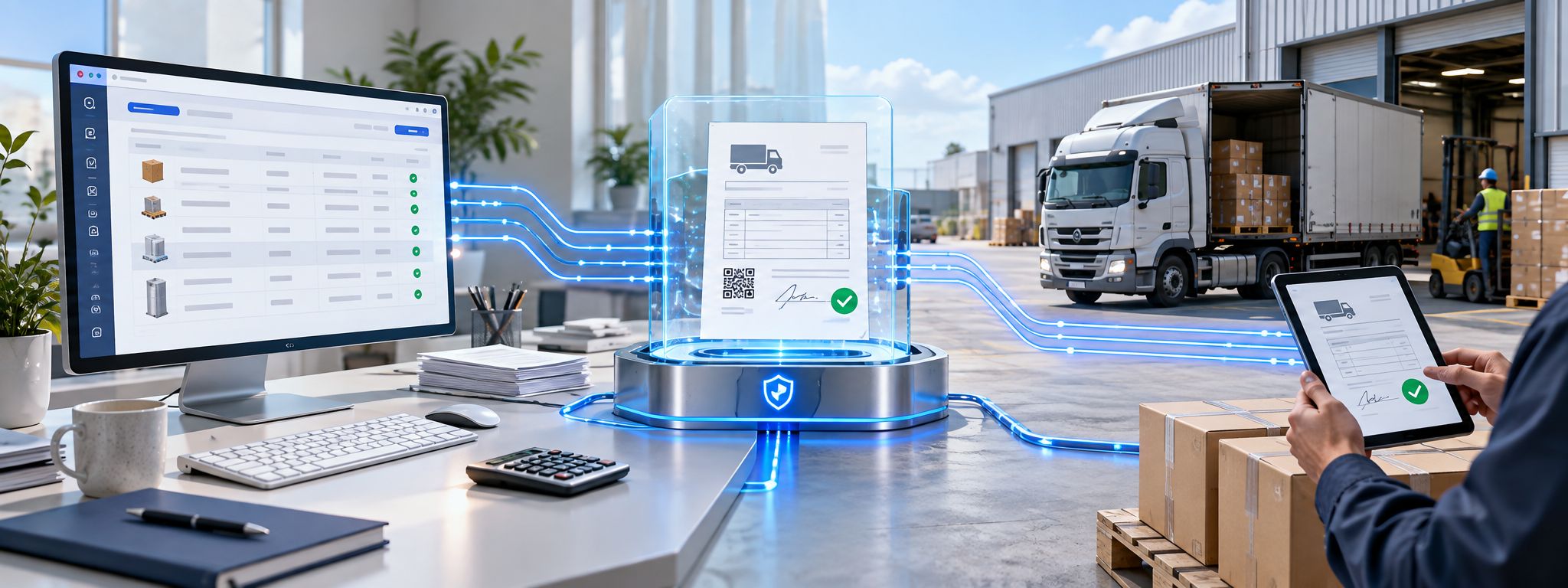
Если учёт у тебя уже в 1С, переходить на электронную транспортную накладную из отдельного веб-кабинета — лишний шаг. Обмен ЭТрН встроен в типовые конфигурации: документ формируется из тех же данных, что и реализация, подписывается и уходит контрагенту, а оттуда — в ГИС ЭПД. Разберём, что именно нужно настроить и в каком порядке.
Как это устроено: 1С, оператор и ГИС ЭПД
Важно сразу понять схему. 1С — не оператор. Участники перевозки не передают документы в ГИС ЭПД напрямую: между ними и государственной системой стоит аккредитованный оператор информационной системы ЭПД из реестра Минтранса.
За обмен перевозочными документами в 1С отвечает сервис 1С-ЭПД, который работает поверх 1С-ЭДО. По данным 1С, сервис интегрирован с операторами «Калуга Астрал» и «Такском». Цепочка выглядит так:
| Звено | Что делает |
|---|---|
| 1С (сервис 1С-ЭПД) | Формирует документ из данных учёта, подписывает, отправляет |
| Оператор ИС ЭПД | Передаёт документ контрагенту и в государственную систему |
| ГИС ЭПД | Хранит сведения о перевозке, даёт доступ контролирующим органам |
Помимо ЭТрН через сервис оформляются электронный путевой лист, сопроводительная ведомость, заказ-наряд, заказ (заявка) и договор фрахтования.
Что подготовить до настройки
- Актуальный релиз конфигурации. Поддержка перевозочных документов появляется обновлением, поэтому база на старом релизе просто не покажет нужные настройки.
- Подключённый 1С-ЭДО и договор с оператором из реестра ИС ЭПД. Аккредитация ФНС на счета-фактуры и УПД для ЭТрН не подходит — подробнее в разборе про выбор оператора.
- УКЭП на подписантов и настроенный криптопровайдер на рабочих местах.
- МЧД для сотрудников. Руководитель организации или ИП подписывает своей УКЭП без доверенности. Всем остальным — логистам, кладовщикам, приёмщикам — нужна машиночитаемая доверенность, подписанная УКЭП руководителя.
- Заполненные справочники: реквизиты организации, контрагенты с ролями (грузоотправитель, перевозчик, грузополучатель), адреса погрузки и выгрузки, номенклатура с массой и упаковкой, транспортные средства и водители.
- Устройства для рейса — смартфон или планшет с интернетом у водителя.
Справочники — самая недооценённая часть. Если адрес склада в базе записан «как получилось», а масса груза не заполнена, документ не пройдёт форматный контроль, и настройка тут ни при чём.
Порядок настройки в 1С
- Обнови конфигурацию до релиза с поддержкой ЭПД.
- Проверь учётную запись ЭДО: организация заведена, сертификат подписи подключён, обмен с оператором работает.
- Включи перевозочные документы в настройках отправки. В типовых конфигурациях это раздел «Администрирование» → «Обмен электронными документами» → настройки ЭДО, где отмечаются нужные форматы исходящих документов. Точные названия пунктов зависят от конфигурации и релиза — сверяйся с инструкцией по 1С-ЭПД на 1С:ИТС.
- Настрой обмен с контрагентом: отправь приглашение, дождись принятия и укажи в настройке обмена, что с этим контрагентом идут перевозочные документы.
- Раздай права и подписи: определи, кто формирует ЭТрН, кто подписывает титул отправителя, кто подтверждает приём и сдачу. Оформи МЧД на каждого сотрудника-подписанта.
- Проверь роуминг с операторами ключевых контрагентов.
- Прогони тестовую перевозку целиком — от формирования накладной до подписания титула о сдаче груза. Одна реальная перевозка «на пробу» находит больше проблем, чем неделя чтения инструкций.
Кто какой титул подписывает
ЭТрН — не один файл, а набор титулов. Формат утверждён приказом ФНС от 09.12.2021 № ЕД-7-26/1065@, и обязательных файлов обмена в нём четыре. Всего титулов восемь: остальные нужны только при изменении условий перевозки.
| Титул | Событие | Кто подписывает |
|---|---|---|
| Т1 | Данные перевозки: стороны, груз, маршрут | Грузоотправитель |
| Т2 | Приём груза к перевозке | Перевозчик |
| Т3 | Приёмка груза получателем | Грузополучатель |
| Т4 | Сдача груза, завершение перевозки | Перевозчик |
Дополнительные титулы фиксируют стоимость перевозки и её подтверждение, переадресацию на другого получателя и эстафету — замену водителя или транспортного средства.
Отдельно про водителя: он ставит простую электронную подпись на отметках о погрузке и выгрузке, а юридическую силу титул получает после подтверждения квалифицированной подписью представителя перевозчика. То есть выпускать УКЭП каждому водителю не нужно — но процесс подтверждения на стороне офиса должен быть настроен и реально работать.
Частые ошибки при настройке
- Настроили ЭДО, но не включили перевозочные документы. Обмен УПД идёт, а ЭТрН в списке исходящих не появляется — не отмечен нужный формат в настройках отправки.
- Забыли про МЧД. Подпись у сотрудника есть, документ подписывается, но от лица организации действовать он не вправе. МЧД оформляется заранее, а не в день перевозки.
- Проверили только свою сторону. Накладная ушла — и встала, потому что с оператором грузополучателя нет роуминга.
- Мусор в справочниках. Неполные адреса, пустая масса груза, контрагент без КПП — форматный контроль отклонит документ.
- Оставили настройку на последний месяц. Использование ЭПД через ГИС ЭПД становится обязательным для участников грузоперевозок с 1 сентября 2026 года, и очередь на подключение к операторам ближе к сроку будет плотной.
Когда 1С настроена, а документы всё равно разные
Настроенный обмен в 1С закрывает документы, которые ты формируешь сам. Но во входящем потоке остаётся всё остальное: заявки в почте, сканы актов, фото накладной из мессенджера, договоры от контрагентов, которые к ЭДО ещё не подключились. Свести это с электронными накладными вручную — та же работа, от которой уходили.
SLAI собирает входящие документы из любых каналов, приводит их к единой структуре, проверяет комплектность по каждой перевозке и подсвечивает расхождения. Так переход на ЭТрН в 1С остаётся настройкой обмена, а не поводом заново разбирать бумаги руками.